MUITO OBRIGADO @adolfont, @arthurfurlan, @AYHarano, @battisti, @brolesi, @carlosjvaz, @denilsonsa, @digoreisnet, @farleyrangel, @_Felipe, @InFog9, @jamilson, @lornlab, @lorrenec, @lucasdsd, @lucmove, @marrcandre, @matheusbonela, @mayckxavier, @netum, @ralcantara, @renatolond, @ricobl, @rochacon, @rodrigospillere, @taiar, @urso e @vmmello. Com sua ajuda a v4 está pronta!

Sobre

A versão beta do MoneyLog é o código mais recente do programa, que conta com novidades que ainda não foram lançadas na versão oficial. O código está em constante evolução e novidades podem aparecer a qualquer momento.

Use o MoneyLog Beta se você quer experimentar estas novidades assim que elas forem implementadas, tornando sua experiência com o MoneyLog ainda mais completa.

Problemas podem ocorrer, mas serão corrigidos rapidamente, pois eu uso esta versão diariamente e logo percebo se há alguma falha. Mesmo assim, contate-me se encontrar algo de errado: @oreio ou aqui.

Para acompanhar em tempo real as mudanças desta versão beta, siga-me no twitter, acompanhe a lista das mudanças ou assine o feed das atualizações.

Meu conselho: Faça como eu, abandone a versão "oficial" (que pára no tempo) e só use esta versão "viva", que está sempre melhorando. Eu me comprometo a não estragá-la :)

Demonstração

Você pode experimentar as novidades da versão beta agora mesmo, sem precisar baixar nem instalar nada: MoneyLog Beta Online.

Mas se você já utiliza o MoneyLog, o melhor mesmo é usá-lo com os seus dados. Veja o tópico seguinte para aprender como baixar e instalar a versão beta.

Download

Nota: Para baixar todos os arquivos do MoneyLog para a sua máquina, é preciso usar o programa svn. Ele já vem instalado no Linux e no Mac. No Windows, é preciso instalar o seguinte programa: TortoiseSVN.
Linux e Mac:

cd $HOME
svn checkout http://moneylog-dev.googlecode.com/svn/trunk/ moneylog-beta

Só é preciso fazer isto uma única vez. Será criada a pasta moneylog-beta dentro de sua pasta pessoal ($HOME). Você pode renomeá-la se desejar.

Windows:

  • Instale o TortoiseSVN.
  • No Windows Explorer, escolha uma pasta para o MoneyLog e clique com o botão direito nela. No menu contextual clique no seguinte item: "SVN Checkout...".
  • Na janela que aparecer, preencha o campo "URL of repository:" com http://moneylog-dev.googlecode.com/svn/trunk/
  • Aperte o botão OK.
Só é preciso fazer isto uma única vez. Será criada a pasta moneylog-beta.
Dica: Tudo pronto? Então dê um clique dlo no moneylog.html para testar as novidades do MoneyLog Beta.
Dica: Não quer usar esse tal de SVN? Tudo bem, você também pode baixar os quatro arquivos do MoneyLog Beta na mão, se assim preferir: http://aurelio.net/moneylog/svn/.

Migrar dados

Para migrar seus dados do MoneyLog (versões 1, 2, 3 ou 4) para o MoneyLog Beta é fácil:

Passo 1: Copiar seus lançamentos

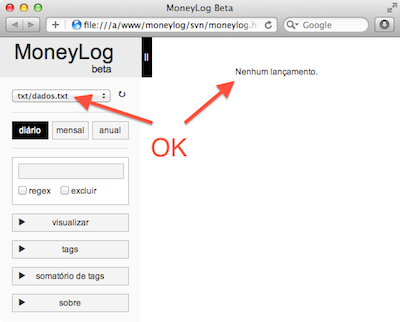
Ok, este foi o primeiro passo e se os seus dados apareceram corretamente, é porque tudo está funcionando como deveria. Caso tenha dado algum problema, revise e refaça o procedimento.

Passo 2: Trocar o nome do arquivo TXT

IMPORTANTE: É preciso mudar o nome do arquivo moneylog.txt, senão quando você for atualizar a versão beta, seus dados podem ser perdidos. NÃO PULE ESTE PASSO!
Nota: O MoneyLog Beta sempre lê as configurações deste arquivo config.js, caso ele exista. Saiba mais...

Passo 3: Arrumar seus lançamentos

Ao deixar seus lançamentos no arquivo TXT, não é mais necessário escapar os caracteres especiais do HTML (& > <), como você precisava fazer nas versões anteriores.

Por exemplo, se você fez uma compra na C&A, pode escrever normalmente, não precisa mais do feioso C&amp;A de antigamente.

Então aproveite para procurar por & em seus lançamentos, para poder arrumar de volta estes símbolos.

Novidade: Agora também é possível migrar seus dados diretamente de seu extrato bancário (Internet Banking)!

Atualização

O processo de desenvolvimento do programa vai continuar, e os arquivos serão atualizados lá no servidor (Google Code). Para atualizar os seus arquivos locais, garantindo que eles estarão sincronizados com a versão mais recente do servidor, faça:

Linux e Mac:
cd $HOME/moneylog-beta
svn update
Repita estes comandos sempre que quiser atualizar o MoneyLog Beta. Se houver atualizações elas serão baixadas, senão, nada é alterado.

Windows:
  • Vá no Windows Explorer e clique com o botão direito na pasta do MoneyLog Beta.
  • No menu contextual, escolha o item "SVN Update".
  • Espere ele transferir as novidades e aperte o botão OK.
Repita este procedimento sempre que quiser atualizar o MoneyLog Beta.
Nota: Não se preocupe que seus arquivos pessoais (dados.txt e config.js) não serão apagados ou alterados.
Nota: Na atualização, o arquivo moneylog.txt que você havia renomeado, vai voltar a aparecer. Não se preocupe, isto é normal, basta ignorá-lo. Continue usando seu dados.txt normalmente.

Novidades Beta

Unir vários TXTs

Agora é possível carregar ao mesmo tempo dois ou mais arquivos TXT, gerando um extrato unificado de todos eles.

Por exemplo, se você usa o conversor para importar seus extratos bancários e os guarda em arquivos TXT separados, um para cada banco, você deve ter algo parecido com isto em seu config.js:

dataFiles = ['bb.txt', 'caixa.txt', 'itau.txt'];

Com esta configuração, você tem a flexibilidade de carregar os dados de todas as suas contas, porém apenas uma por vez.

Agora no MoneyLog Beta também é possível carregar todas as contas ao mesmo tempo, para ter um extrato geral, consolidado. É como se os três arquivos TXT fossem apenas um. Tudo continua funcionando da mesma maneira: tags, filtros, busca, porém com todos os dados ao mesmo tempo.

Para ter acesso a esta funcionalidade, basta colocar um simples asterisco no fim da lista (entre aspas, não esqueça):

dataFiles = ['bb.txt', 'caixa.txt', 'itau.txt', '*'];

Agora abra o MoneyLog Beta, escolha o asterisco no menu de arquivos e sorria!

Se você gostar deste comportamento e quiser que todos os arquivos sejam carregados já no início, ao abrir o MoneyLog Beta, basta colocar o asterisco no início:

dataFiles = ['*', 'bb.txt', 'caixa.txt', 'itau.txt'];
Nota: Há uma nova pasta /util/multi no MoneyLog Beta, com instruções e arquivos de exemplo, caso você queira testar esta novidade.

Data flexível

Agora tem uma chave nova que você pode ligar no seu config.js chamada showLocaleDate. Com ela, a data no extrato diário aparecerá no formato brasileiro: dia/mês/ano. Veja:

// Formato padrão
showLocaleDate = 0;
// Formato brasileiro
showLocaleDate = 1;
Atenção: Seus lançamentos continuam sendo informados no formato padrão ANO-MÊS-DIA. Esta configuração afeta apenas como a data será mostrada na tela.

Extrapolando um pouquinho este conceito, é possível "enganar" o MoneyLog, mudando o formato da data brasileira. Assim você pode usar o formato que preferir em seu extrato diário. Veja um exemplo:

// Formato personalizado
showLocaleDate = 1;
i18nDatabase.pt.dateFormat = 'd.m.Y';

As letras especiais que você pode usar no formato da data são d, m, y e Y. Veja alguns exemplos para a data de 31/12/2009:

Formato Exemplo
d/m/Y 31/12/2009
d/m/y 31/12/09
d.m.Y 31.12.2009
d-m-Y 31-12-2009
d m Y 31 12 2009
ymd 091231

Vários arquivos

O MoneyLog Beta é composto por vários arquivos separados, diferente da versão oficial que é composta por apenas um único arquivo. Mas o código de ambos é o mesmo, assim como sua funcionalidade.

Quando uma versão nova é lançada (tipo a v4), você pode optar por baixar o arquivo único, ou permanecer utilizando os arquivos separados. Você escolhe.

moneylog.html

Na versão tudo-em-um, todo o programa reside neste arquivo, com seus lançamentos no final.

Aqui na versão beta, este arquivo é somente o esqueleto do programa, o código HTML que estrutura a interface.

Você não precisa editar nada neste arquivo.

moneylog.css

Aqui vão as informações sobre a aparência do MoneyLog, como suas cores, tamanho da fonte, negrito, entre outros.

Você não precisa editar nada neste arquivo.

moneylog.js

Aqui está o cérebro do programa, o código JavaScript que lê seus lançamentos e faz os cálculos e relatórios.

Você não precisa editar nada neste arquivo.

moneylog.txt

Aqui estão os lançamentos de exemplo, que na versão tudo-em-um ficam lá no final do arquivo HTML.

IMPORTANTE: Não use este arquivo para guardar seus próprios lançamentos, pois senão eles serão perdidos em uma atualização. Use o dados.txt.

Configuração

moneylog.js

Você pode editar o início do moneylog.js para configurar aquelas variáveis padrão, igual você já fazia no MoneyLog:

var maxLastMonths = 12;           // Number of months on the last months combo
var initLastMonths = 3;           // Initial value for last months combo
var defaultOverview = false;      // Init in Overview mode?
var defaultLastMonths = false;    // Last months combo inits checked?
...

Porém, quando eu atualizar este arquivo, você poderá perder as alterações que fez.

A melhor maneira de configurar o MoneyLog Beta é com o arquivo config.js. Veja o tópico seguinte.

config.js

Este arquivo não existe, mas você pode criá-lo, na mesma pasta do MoneyLog Beta:

touch config.js

Se este arquivo existir, o MoneyLog o lê e inclui as configurações que encontrar. Então coloque aqui suas preferências e pode ficar tranquilo, pois elas não serão perdidas quando você atualizar o MoneyLog Beta.

Para ver uma lista de quais opções você pode configurar, leia o FAQ.

Você pode usar o mesmo formato do início do moneylog.js

var maxLastMonths = 12;           // Number of months on the last months combo
var initLastMonths = 3;           // Initial value for last months combo
var defaultOverview = false;      // Init in Overview mode?
var defaultLastMonths = false;    // Last months combo inits checked?

Ou pode usar um formato simplificado, apenas com o nome da opção e seu valor. Não é necessário o "var" nem os comentários:

maxLastMonths = 12;
initLastMonths = 3;
defaultOverview = false;
defaultLastMonths = false;

Para simplificar mais ainda, em vez de true e false, você pode usar 1 e 0 nas opções que funcionam como chaves de liga/desliga, sendo que 1 liga e 0 desliga:

defaultOverview = 0;
defaultLastMonths = 0;
defaultMonthPartials = 1;
defaultFuture = 1;
defaultRegex = 0;
defaultNegate = 0;

ATENÇÃO: Não mude o valor da opção oneFile, senão o programa vai parar de funcionar. No MoneyLog Beta, ela deve ser sempre false.

var oneFile = false;

Gráfico de barras

showChart:
Liga/desliga este gráfico. O padrão é ligado. Exemplos:
showChart = 1;   // Liga

showChart = 0;   // Desliga
showChartBarLabel:
Liga/desliga os números no topo das barras. Se você desligar esta opção, terá um gráfico mais limpo, porém menos informativo:

showChartBarLabel = 1;   // Liga

showChartBarLabel = 0;   // Desliga

Gráfico de %

showMiniBars:
Liga/desliga essa coluna nova dos gráficos. O padrão é ligado. Exemplos:
showMiniBars = 1;   // Liga

showMiniBars = 0;   // Desliga
showMiniBarsLabels:
Liga/desliga os números dentro das barras. Se você desligar esta opção, terá um gráfico mais limpo, porém menos informativo:
showMiniBarsLabels = 1;   // Liga

showMiniBarsLabels = 0;   // Desliga
miniBarWidth:
Muda a largura das barras. Se você quiser barras maiores ou menores, basta mudar o valor desta opção. O padrão é 70 (pixels). Exemplo:
Exemplo:
miniBarWidth = 150;

Destacar palavras

highlightTags:

Usada para destacar tags. Basta colocar o nome de uma ou mais tags entre aspas, que elas aparecerão em destaque no relatório. Por exemplo, se você quer destacar os lançamentos de alguns custos fixos, que estão marcados com as tags telefone, luz e aluguel, basta fazer:

highlightTags = 'telefone luz aluguel';

Nota: As tags devem ser colocadas exatamente como aparecem nos lançamentos, inclusive com acentuação e maiúsculas, caso existam.

highlightWords:

Usada para destacar palavras que estão no campo Descrição. Basta colocar uma ou mais palavras entre aspas, que elas aparecerão em destaque no relatório. Por exemplo, se você marcar sempre que a palavra IMPORTANTE aparecer numa descrição, faça:

highlightWords = 'importante';

Nota: Diferente das tags, aqui tanto faz usar maiúsculas ou minúsculas, ele vai achar igual.

highlightRegex:

Se você já é mais avançadinho(a) e sabe usar Expressões Regulares, use esta opção em vez da highlightWords. Aqui você pode especificar uma expressão para destacar diferentes palavras ou trechos da Descrição. Note que não se usa aspas (a expressão fica entre barras) e é possível especificar os modificadores g e i, para global e ignorecase. Por exemplo, para destacar números, faça:

highlightRegex = /\d+/gi;

Nota: Se você usar o highlightWords, esta opção será ignorada. Então certifique-se de usar uma OU outra.

Mudar nome TXT

O nome dados.txt é uma sugestão, mas você pode dar o nome que quiser para o seu arquivo TXT com os lançamentos.

Sempre que decidir mudar o nome de seu arquivo TXT, lembre-se também de mudar o valor da chave dataFiles dentro do seu config.js:

dataFiles = ['dinheiro.txt'];

Vários TXT

Se você quiser, pode usar mais de um arquivo de dados, para por exemplo separar despesas profissionais das pessoais. Basta colocar mais de um nome de arquivo no dataFiles:

dataFiles = ['pessoal.txt', 'profissional.txt'];

Outro exemplo, seria arquivar os lançamentos mais antigos:

dataFiles = ['2009.txt', '2008.txt', '2007.txt', '2006.txt'];
Dica: Por padrão é sempre carregado o primeiro arquivo da lista, então coloque por primeiro aquele que você for utilizar mais frequentemente.
Dica: Aconselho que estes arquivos estejam todos dentro da pasta do MoneyLog Beta, mas você também pode colocá-los em outras pastas, desde que coloque em dataFiles o caminho completo para encontrá-los. O Firefox parece ter algumas restrições para acessar outras pastas pelo JavaScript, então reforço a dica de deixar tudo nesta mesma pasta.

Problemas

Acentuação

O Firefox parece ter algum problema em alguns casos, de carregar os acentos incorretamente da primeira vez. Mas basta dar um Reload (recarregar) e tudo fica normal. É um comportamento estranho, que não ocorre com todo mundo. Aqui no meu Firefox do Mac, por exemplo, isso não acontece. De qualquer forma, fica o recado: Reload em caso de problemas.

O Camino (derivado do Firefox pro Mac), não aceita os acentos nem com Reload. A única solução é mudar a codificação do seu arquivo TXT do padrão UTF-8 para o antigo ISO-8859-1. A troca é fácil:

# Converter os dados de UTF-8 para ISO-8859-1
cp dados.txt dados-utf.txt
iconv -f utf-8 -t iso-8859-1 dados-utf.txt > dados.txt

Outros navegadores (inclusive IE7 e IE8) não apresentaram problemas com acentos em meus testes.

Konqueror

O navegador Konqueror tem um bug conhecido com TABs, o que impede a sua utilização com o MoneyLog. Mas basta trocar o delimitador dos dados e tudo volta a funcionar. Saiba mais...

Novidade: Saiu a 3ª edição do livro de Expressões Regulares!