Primeiro contato
O que é este MoneyLog?
O MoneyLog é um programa simples e rápido para te ajudar a controlar seu dinheiro, que funciona direto em seu navegador.
Você informa seus ganhos e gastos e ele gera extratos interativos (diário, mensal, anual), com gráficos, totais, pesquisa, tags e várias outras ferramentas para você enxergar para onde vai o seu dinheiro.
Qual sabor escolher?
O MoneyLog possui quatro sabores diferentes, cada um visando um tipo de uso.
Se você nunca usou o MoneyLog, vá agora no MoneyLog Browser. Não é preciso instalar nem baixar nada, é só usar. Esta é uma versão de demonstração.
Se você quer usar online (via internet), escolha o MoneyLog Cloud. Caso você ainda não tenha uma conta no Dropbox, crie uma, é rápido e gratuito.
Se você quer usar offline (sua máquina), escolha o MoneyLog Portable.
Se você é nerd, sabe usar o Git, e não tem medo de arquivos de configuração, o poder total está ao seu alcance com o MoneyLog Beta.
Como baixar / instalar?
Instruções para baixar o MoneyLog Portable.
Instruções para baixar o MoneyLog Beta.
O MoneyLog Cloud e o MoneyLog Browser rodam online, não é preciso baixar nem instalar.
Como inserir meus lançamentos?
Ao iniciar o uso do MoneyLog, ele ainda estará mostrando no extrato os lançamentos de exemplo. Para inserir os seus próprios lançamentos, veja as instruções:
- Inserir no MoneyLog Browser
- Inserir no MoneyLog Cloud
- Inserir no MoneyLog Portable
- Inserir no MoneyLog Beta
Você também pode inserir automaticamente seu extrato bancário, para não precisar inserir os lançamentos um a um.
Migração
Quais as novidades da versão 5?
Há um guia completo explicando todas as novidades do MoneyLog 5. Confira!
Como inserir o extrato do meu banco (Internet Banking)?
Basta exportar/salvar seu extrato e usar o conversor para convertê-lo para o formato do MoneyLog. Veja as instruções de como fazer isso:
- Vá no site do seu banco, acesse sua conta e veja o seu extrato.
- Na tela do extrato, procure por algum botão ou opção para exportar, guardar, baixar ou salvar em arquivo. O nome também pode ser extrato eletrônico.
- Você precisará escolher um formato de arquivo. Procure por: OFX, OFC, QIF, MS Money ou Quicken. Você pode escolher qualquer um destes formatos.
- Confirme, e um arquivo com seu extrato será baixado para seu computador.
- Agora abra este arquivo em um editor de textos simples.
- Copie todo seu conteúdo e cole no conversor.
- Escolha o tipo do arquivo na opção De:.
- Copie o resultado do conversor para dentro do MoneyLog.
- Pronto!
Bancos que usam o formato OFX:
- Banco do Brasil
- Banco Real
- Caixa Econômica (CEF)
- Citibank
- Itaú
- Nossa Caixa
- Santander
- Unibanco
Bancos que usam o formato OFC:
- Bradesco
- HSBC
Seu banco não está listado aqui e ele usa OFX, OFC ou QIF? Me avise!
OFX, OFC, QIF — Que isso?
Estes são arquivos especiais usados pelos programas financeiros MS Money e Quicken.
Mas o que importa para nós, usuários do MoneyLog, é que os bancos brasileiros deixam que você baixe uma versão eletrônica de seu extrato bancário usando um destes formatos. De posse deste arquivo, você inserir seu extrato no MoneyLog com facilidade, sem precisar ficar digitando seus lançamentos.
Então a próxima vez que você acessar seu banco pela Internet, procure pela opção de salvar seu extrato em um destes formatos. Isso facilitará bastante seu uso do MoneyLog!
Como migrar meus dados do myMoneyLog?
Se você usa o myMoneyLog, programa derivado do MoneyLog que adota um formato diferente para os lançamentos, use o conversor para transformar seus dados para o formato do MoneyLog.
Busca
Como fazer uma busca?
Basta digitar o texto desejado na caixa de busca, lá no canto superior esquerdo do MoneyLog.
- Serão mostrados apenas os lançamentos que possuírem o texto pesquisado.
- Os valores totais, parciais e acumulados serão atualizados de acordo.
- Não é preciso apertar nenhum botão ou pressionar Enter, a pesquisa é feita instantaneamente enquanto você digita.
O que é esse "regex" na caixa de busca?
Esta opção é usada para você fazer uma pesquisa utilizando Expressões Regulares em vez de usar texto normal. Com estas expressões é possível fazer filtros realmente poderosos!
Um exemplo rápido, para ver todos os lançamentos parcelados e recorrentes (aqueles que terminam em 1/3, 2/3, ...)
\d/\d+$
O que é esse "excluir" na caixa de busca?
Marque esta opção para inverter o sentido do filtro, ou seja, pesquisar "tudo menos o filtrado". Assim você pode excluir lançamentos do extrato.
Por exemplo, se digitar "recarga" na caixa de pesquisa e marcar a opção "excluir", todos os lançamentos referentes às recargas de seu celular serão omitidas. Os valores também serão deduzidos dos totais, é como se os lançamentos não existissem.
Dica: Se você quer excluir uma tag do extrato, clique duas vezes sobre a tag indesejada, na Nuvem de Tags, até que ela fique riscada.
Tags (categorias)
Como usar tags?
As tags aparecem na Nuvem de Tags, ali na barra lateral, quando há uma ou mais tags nos lançamentos visíveis.
Basta clicar em uma tag para que sejam mostrados somente os lançamentos que possuem aquela tag. Clique novamente para excluir a tag do extrato. Um terceiro clique desmarca a tag e volta para o extrato normal.
Se você ainda não usou nenhuma tag em seus lançamentos, veja como fazer isso no Guia de Lançamentos.
O que é o (sem tag)?
Marque esta tag para mostrar todos os lançamentos que não possuem nenhuma tag. Útil para ver quais dados ainda precisam ser "tagueados".
O que faz a opção Combinar?
Esta opção aparece abaixo da Nuvem de Tags quando você escolhe duas ou mais tags.
- Se esta opção for marcada, serão listados os lançamentos que possuírem todas as tags escolhidas.
- Se esta opção for desmarcada, serão listados os lançamentos que possuírem pelo menos uma das tags escolhidas.
Lançamentos
Como fazer lançamentos periódicos (parcelado, recorrente)?
Veja o tópico relacionado no Guia de Lançamentos.
Como marcar um lançamento como PAGO ou PENDENTE?
É fácil, basta usar tags. Você pode usar as tags PAGO e PENDENTE para classificar seus lançamentos, atualizando sempre que o estado mudar.
Mas pense bem, se um lançamento só pode ser pago ou pendente, então basta usar a tag PENDENTE, pois todos os outros serão pagos.
Então faça assim: coloque a tag PENDENTE em cada lançamento novo que você ainda não pagou. Quando fizer o pagamento, remova a tag e pronto.
Para listar todos os seus pagamentos pendentes, basta clicar na tag PENDENTE, lá na Nuvem de Tags.
Gráficos
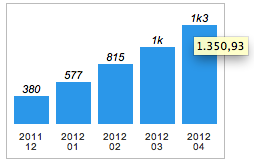
No gráfico aparece coisas como 2k e -1k5 — Que isso?
Esta é uma notação resumida para os valores R$ 2.000,00 e R$ -1.500,00.
As barras dos gráficos não podem ser muito largas nem espaçadas, senão o gráfico ficará muito grande e não caberá na tela. Por isso ao mostrar o valor dentro do gráfico, é preciso que ele não seja muito extenso.
Para contornar esta limitação, o MoneyLog usa uma notação resumida, comum nos meios técnicos e financeiros, que representa mil com a letra k e milhão com a letra m.
Alguns exemplos:
| Valor | Arredondado | Resumido |
|---|---|---|
| R$ 1,23 | 1 | 1 |
| R$ 12,34 | 12 | 12 |
| R$ 123,45 | 123 | 123 |
| R$ 1.234,56 | 1,2 mil | 1k2 |
| R$ 12.345,67 | 12,3 mil | 12k3 |
| R$ 123.456,78 | 123,4 mil | 123k4 |
| R$ 1.234.567,89 | 1,2 milhão | 1m2 |
Se quiser o valor preciso, basta repousar o cursor do mouse sobre o valor resumido. Em alguns segundos o valor original aparecerá. Veja um exemplo:
Adaptações
Quais configurações posso fazer?
Várias! Consulte o Guia de Configuração para ver a lista completa de configurações, com exemplos de uso e instruções.
Posso usar o programa em inglês ou espanhol?
Sim, basta alterar a configuração lang.
Como deixar os lançamentos mais recentes em cima?
Basta clicar no título da coluna "Mês" que a ordenação dos lançamentos é invertida.
Mas note que com isso as parciais mensais são ocultadas. Isso porque com a ordem invertida, estas parciais teriam que vir antes do dados, o que pode causar confusão. Por isso as parciais só aparecem na listagem tradicional cronológica.
Outros
O que é um Shrubbery?
http://en.wikipedia.org/wiki/Shrubbery
Como saber em que eu gasto mais?
- Vá no extrato diário.
- Limpe a caixa de busca.
- Desmarque todas as opções na caixa Visualizar.
- Desmarque todas as tags.
Com isso todos os seus lançamentos aparecerão na tela, de uma só vez.
Agora lá no extrato, clique no título da coluna Valor duas vezes para reordenar as linhas e ver quem são os seus principais sugadores de dinheiro.
Quer mais?
Agora vá no extrato mensal, e lá no Relatório de Tags, clique na coluna Total para reordenar as linhas e saber quais tags são as mais "vermelhas".
Como lembrar de sempre registrar os meus gastos?
- Sempre guarde todos os comprovantes das compras que fizer.
- Se comprar no cartão, Maestro ou Visa Electron, não jogue fora o papelzinho!
- De vez em quando, quando lembrar, tire todos os comprovantes da carteira e IMEDIATAMENTE insira os valores no MoneyLog.
Importante: Não jogue fora os comprovantes enquanto eles não tiverem sido cadastrados!
- Gastos soltos em dinheiro vá colocando quando lembrar. Quanto mais frequente, melhor.
- E é isso. Simples, sem perda de tempo.
Como sincronizar os dados entre várias máquinas?
Se você usa o MoneyLog Cloud, o Dropbox já se encarrega de sincronizar tudo pra você, não precisa fazer nada.
Se você usa o MoneyLog Portable ou o MoneyLog Beta, considere instalar o Dropbox e colocar os arquivos do MoneyLog dentro dele. Assim, automaticamente, todas as suas máquinas terão sempre a versão mais atualizada dos seus dados, não importa em qual delas você fizer a edição.
Por que o saldo final muda conforme o período?
Se você ver somente os meses recentes, o saldo final é um. Se você ver todos os meses, o saldo final é outro.
Esse é o comportamento esperado, pois é o mais flexível:
- Se você quiser que o acumulado das parciais seja relativo ao período escolhido, tudo certo, este é o comportamento padrão.
- Se preferir que o acumulado seja a partir do saldo inicial, basta desmarcar a opção De: que os valores serão calculados desde o dia zero.
A ordem dos lançamentos de um mesmo dia está errada!
A ordem de inserção dos dados no arquivo não importa. Na hora de ver no navegador eles são sempre ordenados automaticamente pelo programa. Com isso você tem a flexibilidade de não precisar se preocupar em adicionar os dados cronologicamente.
A ordenação padrão é por data, já a ordem dos lançamentos do mesmo dia não é previsível, depende do humor da função sort() do JavaScript :)
Tenho uma sugestão. Para onde mando?
https://github.com/aureliojargas/moneylog/issues
Como fazer uma doação para apoiar o projeto?
Obrigado pelo interesse em ajudar! Para doar é fácil, basta ir na página de doações.
Problemas
O Internet Explorer reclama do MoneyLog!
No Windows, o Internet Explorer pode mostrar um aviso dizendo que "a página tem conteúdo ativo", ou que ele "impediu esta página da web de executar scripts ou controles ActiveX".
Clique no aviso e escolha Permitir conteúdo bloqueado para que você possa usar o MoneyLog.
"Ops! Seu navegador está sem JavaScript"
Caso esteja vendo uma mensagem "Ops! Seu navegador está sem JavaScript" no lugar do extrato, veja as intruções de como ligar o JavaScript.
Eu atualizo a página (reload) e os checkbox ficam loucos!
O Firefox tem uma "esperteza" de lembrar as seleções do usuário (radio, checkboxes, select, etc), mesmo ao recarregar a página.
Útil em alguns casos, um desastre no MoneyLog.
Para contornar este problema, segure a tecla Shift ao apertar o botão Reload, ou clique no endereço da página e aperte Enter. Assim a página será recarregada para o seu estado original.
Nos outros navegadores não há problema, o estado inicial de todas as configurações é recuperado a cada recarregada.
As linhas não mudam de cor ao passar o mouse!
Isso é uma limitação do Internet Explorer versões 5.5 e 6, que só aceita :hover em links. Nos outros navegadores, e versões mais recentes do IE, funciona normalmente.
Não há o que arrumar no MoneyLog. Se você fizer questão deste comportamento, atualize seu Internet Explorer para as versões 7 ou 8 que vai funcionar.
Google Chrome: Travou em Carregando arquivo.txt…
A partir da versão 5.0.335, o Google Chrome endureceu as regras de segurança e bloqueou completamente a leitura de arquivos locais, mesmo que estejam na mesma pasta.
Sabe o seu querido arquivo TXT com os lançamentos do MoneyLog? Pois é, o Chrome não deixa mais fazer a leitura dele, e na tela só aparecerá a seguinte mensagem:
Carregando arquivo.txt...
As soluções:
- Usar outro navegador. Só o Chrome tem essa nova política extrema.
- Usar uma versão antiga do Chrome como a 4.x.
- Usar uma opção mágica na linha de comando, para que o Chrome desligue esta nova política:
- Linux: google-chrome --allow-file-access-from-files
- Mac: /Applications/Google\ Chrome.app/Contents/MacOS/Google\ Chrome --allow-file-access-from-files >/dev/null 2>&1
- Windows: "…\Application\chrome.exe" --allow-file-access-from-files
Eu odeio esses vermelhinhos!
Eu também :)
Mas sumir com os números em vermelho (negativos) é a sua missão. Quanto mais dados você inserir no MoneyLog, melhor poderá analisar suas despesas e poder identificar onde que a torneira está aberta.
 Oi! Sou o
Aur
Oi! Sou o
Aur